Monitoramento · Duas datas
Comparar cenas: vigor vegetal lado a lado no mesmo talhão
Uma foto de satélite isolada mostra o vigor de um dia. A comparação entre duas passagens revela se a lavoura melhorou, piorou ou manteve manchas de estresse — com mapas sincronizados, números e interpretação automática no ndvi.app.
Por que comparar duas cenas?
O NDVI de uma única data responde: como está a lavoura hoje? A comparação responde: o que mudou entre duas datas? — essencial para ligar eventos (chuva, aplicação, seca) à resposta da cultura.
No campo, a diferença aparece dias ou semanas depois do evento. No satélite, duas cenas limpas separadas por um intervalo razoável (10–15 dias ou mais) costumam mostrar a tendência com clareza — desde que nuvens e sombras estejam tratadas em ambas as passagens.
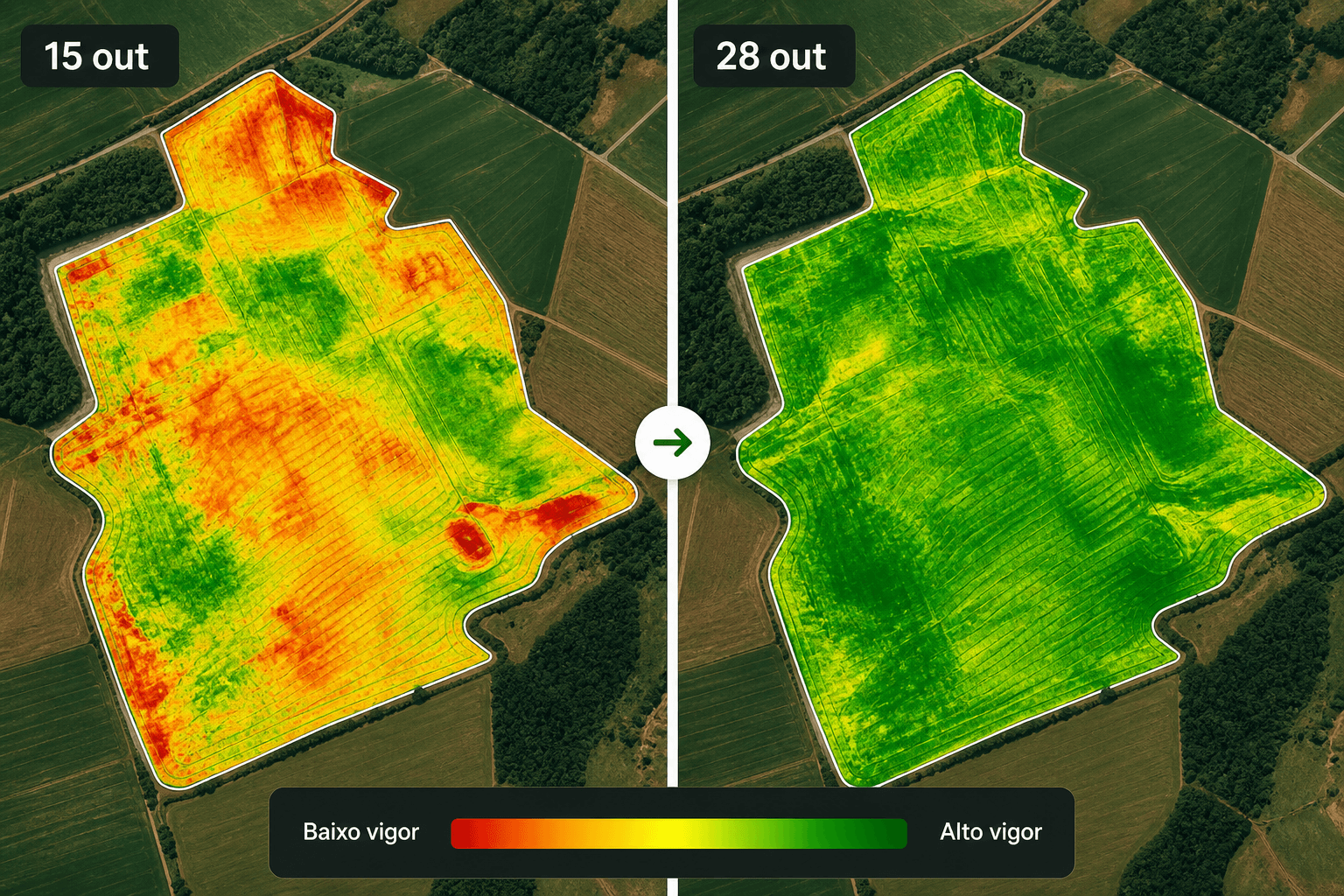
Como comparar cenas no ndvi.app
A comparação fica na tela do talhão — sem exportar planilha nem abrir outro software.
- 1
Abra o talhão
Cadastre o contorno (KML) se ainda não tiver. Aguarde o processamento das cenas — só passagens com status pronto entram na comparação.
- 2
Marque duas cenas
Na lista lateral, use o checkbox de cada linha. Ao marcar a primeira, o app pede a segunda. Prefira datas com menos de 45% de nuvens no talhão.
- 3
Analise mapa e números
Dois mapas sincronizados aparecem com painel de métricas e interpretação acima. Alterne RGB / Vigor vegetal antes ou durante a comparação.
- 4
Limpe e repita
Toque em “Limpar seleção” para voltar ao modo normal e testar outro par de datas.
Mapas sincronizados e leitura ponto a ponto
Os dois painéis mostram exatamente a mesma extensão geográfica. Ao arrastar, pinçar ou dar zoom em um mapa, o outro acompanha — você compara a mesma mancha de solo nas duas datas, não duas regiões diferentes.
- Data anterior à esquerda, data recente à direita — ordenação automática pela captura do satélite.
- Modo RGB: satélite colorido com basemap — útil para enxergar nuvens e contexto visual.
- Modo Vigor vegetal: mapa NDVI sobre o talhão, com média exibida no canto de cada painel.
- No NDVI, toque ou passe o mouse no mapa: os dois painéis marcam o mesmo ponto e a legenda mostra a variação percentual entre as datas.
Métricas e interpretação automática
Acima dos mapas, o painel Comparação numérica calcula estatísticas de vigor vegetal para cada cena e a diferença entre elas — incluindo cobertura de nuvens no talhão e intervalo em dias.
Vigor médio
Média de NDVI no talhão — termômetro geral da lavoura naquela data.
Mediana e percentis (P10 / P90)
Mostram se a mudança veio das áreas fracas, das fortes ou de todo o talhão.
Desvio-padrão
Talhão mais heterogêneo significa diferenças maiores entre trechos — comum após estresse localizado.
Área com vigor baixo
Percentual de pixels abaixo de 0.4 — manchas de estresse, mesmo quando a média ainda parece boa.
Tendência automática
O app classifica a comparação como melhora, queda ou estável — e explica o porquê. Às vezes o vigor médio quase não muda, mas as manchas de estresse encolhem ou crescem; nesses casos a tendência segue a área com vigor baixo, não só a média.
Variações menores que 0,02 no vigor médio ou 2 pontos percentuais na área de estresse são tratadas como estabilidade — ruído comum entre passagens próximas.
Quando comparar cenas na prática
Depois da chuva
Compare a cena imediatamente antes e depois de uma precipitação para ver se a lavoura recuperou vigor ou se o estresse persistiu.
Após adubação ou defensivo
Selecione uma data de referência e outra 10–15 dias depois da operação para avaliar resposta da cultura no talhão inteiro.
Manchas localizadas
Quando a média do talhão parece estável, olhe a área com vigor baixo — manchas de praga ou compactação costumam aparecer ali antes de puxar a média para baixo.
Priorizar visita de campo
Queda moderada ou forte de vigor entre duas datas limpas indica onde investigar in loco, sem precisar percorrer o talhão inteiro.
Limitações e cuidados na leitura
A comparação é poderosa, mas não substitui o agrônomo no campo. Fique atento a:
- Cobertura de nuvens acima de 45% em uma das cenas — o app avisa e a leitura pode ser parcial.
- Intervalo curto (menos de 7 dias) — variação pode ser ruído do sensor ou diferença mínima de umidade foliar.
- Cenas sem NDVI salvo — toque na cena na lista para tentar recalcular a partir das bandas de satélite.
- Fase fenológica — senescência natural da cultura reduz NDVI sem ser estresse; compare com o histórico do talhão.
Perguntas frequentes sobre comparar cenas
Como comparar duas datas no ndvi.app?
Abra o talhão, vá à lista de cenas e marque o checkbox de comparação em duas passagens com status pronto. O mapa divide em duas colunas — data anterior à esquerda, data recente à direita — com estatísticas e interpretação automática acima.
Preciso escolher as datas em ordem cronológica?
Não. Você pode marcar qualquer par de cenas prontas; o app ordena automaticamente pela data de captura — a mais antiga fica à esquerda e a mais recente à direita.
O que significa vigor médio e área com vigor baixo?
Vigor médio é a média de NDVI dos pixels válidos dentro do talhão. Área com vigor baixo é o percentual de pixels abaixo do limiar de estresse (0,4). Uma mancha localizada pode crescer sem mover muito a média — por isso comparamos as duas métricas.
Posso comparar imagem colorida e mapa NDVI?
Sim. Fora do modo comparação, use o alternador RGB / Vigor vegetal no mapa. Na comparação, os dois painéis seguem o mesmo modo — útil para ver nuvens no RGB ou vigor no NDVI lado a lado.
Os mapas se movem juntos?
Sim. Arraste, pinça ou toque em um painel e o outro acompanha o zoom e a posição — mesma área geográfica nas duas datas. No modo NDVI, toque ou passe o mouse para ver o vigor no ponto e a variação percentual entre as datas.
Quando a comparação não é confiável?
Intervalo muito curto (menos de 7 dias), cobertura de nuvens acima de 45% em uma das cenas, ou cenas sem NDVI calculado. O app lista essas limitações abaixo das métricas.
Compare vigor no seu talhão
Cadastre o contorno, marque duas datas e veja mapas sincronizados com números e interpretação — direto no navegador.